

« Dans le doute, redémarre. » C’est le conseil universel du dépannage informatique. Pourtant, derrière ce geste anodin se cache une réalité technique complexe. Selon que vous utilisiez un PC sous Windows ou un smartphone Android, les actions « Redémarrer » et « Éteindre, puis allumer » n’ont pas du tout la même signification ni le même impact sur la machine.
« Avez-vous essayé d’éteindre et de rallumer ? »
Cette phrase culte des services informatiques est devenue bien plus qu’une blague.
Commençons pas nous interroger le conseil des chercheurs en sécurité qui nous proposent de réinitialiser la mémoire vive au quotidien par un cycle de « arrêt-démarrage » complet ?
Redémarrer son smartphone : Simple réflexe ou mesure de sécurité critique ?
Récemment, même l’Agence de sécurité nationale américaine (NSA : l’Agence de la sécurité national américaine) a conseillé aux utilisateurs de smartphones d’effectuer ce geste au moins une fois par semaine. L’ANSI (Agence nationale de la sécurité informatique en France) vient de préciser qu’il ne faut toutefois pas utiliser la fonction « redémarrer » du téléphone, mais la fonction « Eteindre », contrairement à la méthode privilégié sur Windows (10 & 11).
Mais alors pourquoi ce conseil s’applique-t-il différemment à votre PC Windows et à votre smartphone Android ?
La réponse se trouve dans la gestion invisible de la mémoire vive et la persistance des menaces.
1. Smartphone (Android/iOS) : L’arme fatale contre les malwares « non-persistants »
Sur mobile, le redémarrage (ou mieux, l’arrêt complet suivi d’un démarrage) est devenu une mesure d’hygiène numérique essentielle.
La chasse aux implants en mémoire
Les pirates utilisent de plus en plus des malwares sophistiqués dits « sans fichier » (fileless malware) ou des implants non-persistants.
- Le principe : Ces logiciels malveillants résident uniquement dans la mémoire vive (RAM) de l’appareil pour échapper à la détection des antivirus classiques qui scannent le stockage.
- L’effet du redémarrage : La RAM (mémoire vive) étant une mémoire volatile (elle s’efface quand le courant est coupé), un simple redémarrage suffit à tuer ces infections. Le pirate est obligé de réinfecter l’appareil pour revenir, ce qui complique considérablement sa tâche.
Le problème des fuites de mémoire (Memory Leaks)
Au-delà de la sécurité, Android, basé sur Linux et Java, gère les applications via un « Garbage Collector » (ramasse-miettes). Parfois, des applications mal codées « oublient » de libérer la mémoire qu’elles ont utilisée.
- Au fil des jours, la RAM disponible diminue, ralentissant le système.
- Le redémarrage est le seul moyen de forcer une « remise à zéro » brutale de toute l’allocation mémoire, redonnant sa fluidité au téléphone.
2. PC Windows : La fausse bonne idée du « Démarrage Rapide »
Sur PC, la situation est plus ambiguë à cause d’une fonctionnalité activée par défaut : le Démarrage Rapide (Fast Startup).
Pourquoi « Éteindre » ne nettoie pas toujours
Comme expliqué plus bas dans l’article, l’option « Éteindre » de Windows 10 et 11 réalise un arrêt hybride. Elle sauvegarde l’état du noyau et des pilotes sur le disque dur.
- Risque de sécurité : Si un code malveillant a réussi à s’incruster au niveau du noyau ou d’un pilote, l’arrêt hybride va le « sauvegarder » et le restaurer au prochain allumage.
- La solution : Pour une hygiène de sécurité équivalente à celle du smartphone, l’utilisateur Windows doit choisir explicitement « Redémarrer » (qui force un cycle complet) ou désactiver le démarrage rapide dans les options d’alimentation.
3. Le cas critique : Ransomwares et PC infectés
Il existe cependant une exception majeure à la règle du « dans le doute, redémarre », et elle concerne les PC infectés par des Ransomwares (logiciels de rançon).
Pourquoi ne JAMAIS redémarrer un PC infecté ?
Si vous voyez un message de demande de rançon ou suspectez une infection grave sur votre ordinateur, le réflexe de redémarrer peut être fatal pour vos données.
- Chiffrement au démarrage : Certains ransomwares s’installent mais attendent le redémarrage pour lancer le processus de chiffrement massif des fichiers, profitant de l’activité disque intense du démarrage pour passer inaperçus.
- Perte des clés en mémoire : Parfois, la clé de déchiffrement générée par le malware réside temporairement dans la mémoire vive.
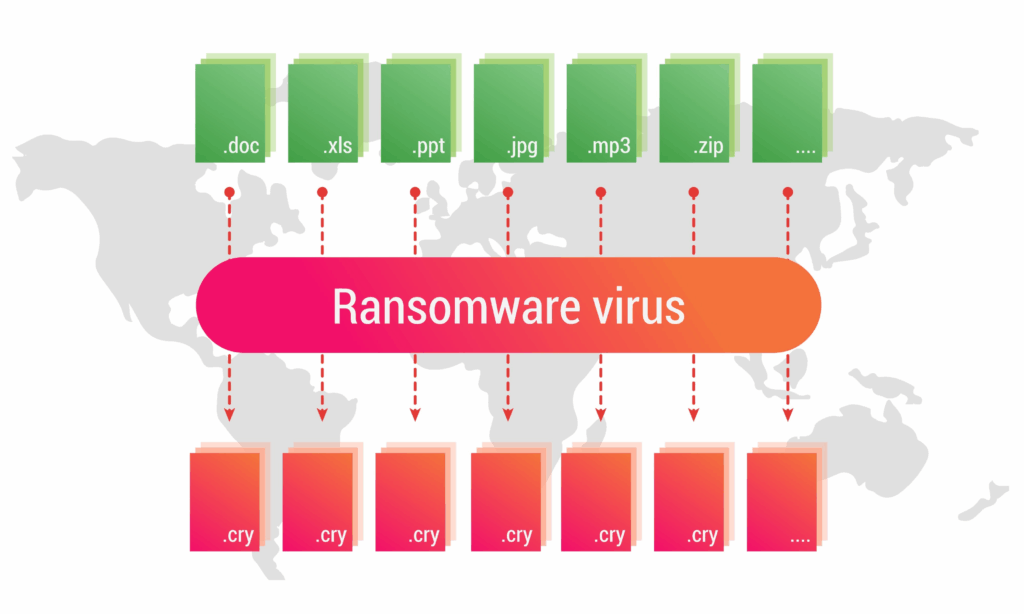
* Si vous éteignez l'ordinateur, cette mémoire s'efface.
* Les experts en cybersécurité ont parfois besoin de cette "empreinte" en mémoire vive pour tenter de récupérer la clé et sauver vos fichiers sans payer.
Un petit peu de vocabulaire pour bien comprendre la suite de l’article
Le noyau (ou kernel en anglais) est un peu comme le chef d’orchestre de votre ordinateur ou de votre téléphone. C’est la toute première chose qui démarre et c’est lui qui gère les interactions entre le matériel (le processeur, la mémoire, l’écran) et les logiciels.
Un processus, quant à lui, est tout simplement un programme en cours d’exécution. Quand vous lancez une application, le noyau crée un processus pour elle, lui attribuant une partie de la mémoire et du temps de calcul du processeur. Le noyau s’assure que chaque processus fonctionne correctement sans empiéter sur les autres.
Conclusion : Quel réflexe adopter ?
La règle d’or varie selon l’appareil et la situation :
- Sur Smartphone : Adoptez l’hygiène préventive. Un cycle d’arrêt/démarrage complet une fois par semaine nettoie la RAM, chasse les implants opportunistes et résout les fuites de mémoire.
- Sur PC (Maintenance) : Privilégiez l’option « Redémarrer » plutôt que « Éteindre » pour appliquer les mises à jour et nettoyer le système, car elle contourne l’hibernation du noyau.
- Sur PC (Attaque) : En cas d’infection visible (Ransomware), ne touchez à rien. Déconnectez le PC du réseau (Wi-Fi/Câble) pour éviter la propagation, mais laissez-le allumé et contactez un professionnel. Éteindre pourrait sceller définitivement vos données.
Pourquoi le « redémarrage » n’a pas le même effet sur Windows et sur Android ?
1. Deux philosophies, deux méthodes
Pour comprendre pourquoi les boutons ne font pas ce qu’ils disent, il faut regarder le cycle de vie de nos appareils :
- Le PC (Windows) : L’outil intermittent. Historiquement, un ordinateur est allumé pour travailler et éteint une fois la tâche finie. Cependant, l’utilisateur moderne ne tolère plus d’attendre deux minutes que sa machine démarre le matin. Pour répondre à ce besoin de vitesse, Microsoft a dû modifier le comportement de l’arrêt.
- Le Smartphone (Android/iOS) : L’outil « Toujours allumé ». Un téléphone ne s’éteint quasiment jamais ; il bascule simplement en veille. Le temps de démarrage à froid n’est pas un critère critique pour les utilisateurs.
Cette divergence a conduit à des choix d’ingénierie opposés, notamment l’introduction du « Démarrage Rapide » sur Windows, qui a brouillé les pistes.
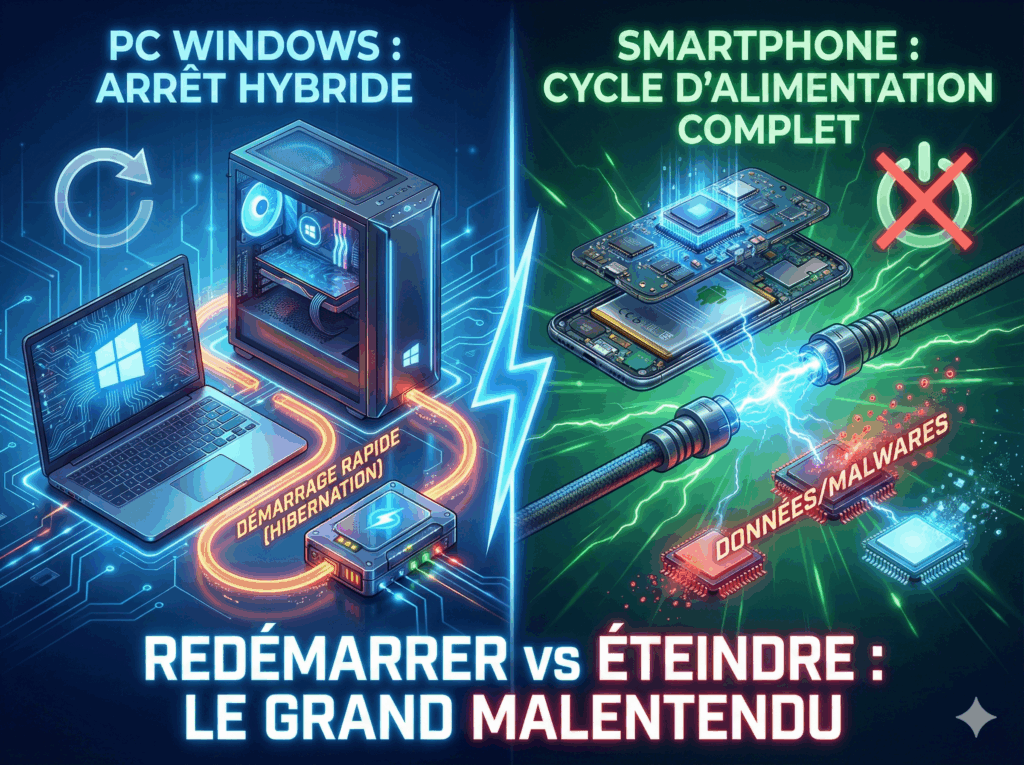
2. Windows : Le paradoxe de l’arrêt hybride
Sur un PC moderne (Windows 10 et 11), les termes sont inversés par rapport à la logique intuitive.
L’option « Éteindre » : Un faux ami
Contrairement aux apparences, lorsque vous cliquez sur « Éteindre », Windows n’arrête pas totalement le système. Il effectue un Arrêt Hybride. Le système ferme votre session utilisateur (vos logiciels), mais il sauvegarde l’état du noyau (le cœur du système) et des pilotes dans un fichier d’hibernation sur le disque dur.
- L’objectif : Au prochain allumage, Windows recharge cette « image » du noyau au lieu de tout réinitialiser, ce qui accélère le démarrage.
- Le problème : Si votre PC a planté à cause d’un pilote instable ou d’un bug mémoire, cet état « bogué » est sauvegardé. En rallumant le PC, vous rechargez le bug avec lui.
L’option « Redémarrer » : La vraie réinitialisation
C’est ici que la nuance est cruciale. L’option « Redémarrer » a été programmée pour ignorer le démarrage rapide. Elle force le système à s’arrêter complètement, à vider la RAM et à recharger chaque fichier système depuis zéro (démarrage à froid).
Verdict pour Windows : Pour corriger un problème, « Éteindre puis rallumer » est souvent inefficace. Il faut impérativement utiliser la fonction « Redémarrer ».
3. Android : Les trois niveaux de redémarrage
Sur mobile, la logique est différente. Puisque la vitesse de démarrage est secondaire, Android respecte davantage les standards techniques traditionnels, mais il distingue plusieurs niveaux de profondeur dans le redémarrage.
Niveau 1 : Le Redémarrage Utilisateur (Soft Reboot)
C’est l’action classique via le menu. Le système coupe les processus, vide la mémoire vive (RAM) et relance le système d’exploitation. C’est suffisant pour régler les lenteurs d’applications. Cependant, ce mode utilise la partition système existante et ne touche pas aux fichiers profonds.
Niveau 2 : Le Redémarrage de Maintenance (Mises à jour)
Comment le système peut-il se mettre à jour s’il est en cours d’exécution ? Il utilise un mode de démarrage distinct. Lors d’une mise à jour (OTA), le téléphone ne redémarre pas normalement. Il démarre en mode Recovery ou utilise un système de partitions A/B (Seamless Updates).
- Le téléphone redémarre sur une partition parallèle où la mise à jour a été installée silencieusement.
- Ce type de redémarrage implique des privilèges « root » (super-utilisateur) temporaires pour modifier la structure même du système, ce que le redémarrage utilisateur ne permet pas.
Niveau 3 : L’Arrêt Complet (Power Cycle)
C’est le niveau ultime de dépannage sur mobile. En éteignant le téléphone et en attendant quelques secondes avant de le rallumer, on provoque une coupure d’alimentation physique.
- Cela force la réinitialisation des composants matériels qui possèdent leur propre micrologiciel (firmware), comme le modem 5G, la puce Wi-Fi ou le contrôleur de charge.
- Si un problème de réseau persiste après un redémarrage logiciel, seul l’arrêt complet peut réinitialiser la puce radio physiquement bloquée.
4. Et pour Linux et macOS ?
Ces systèmes ont conservé une approche plus traditionnelle et transparente :
- Linux et macOS : L’option « Éteindre » provoque un véritable arrêt complet du système et du matériel. Il n’y a pas d’astuce de démarrage rapide activée par défaut qui « cache » l’état du noyau. « Éteindre » vide la RAM, point final.
Tutoriel Bonus : Comment désactiver le « Démarrage Rapide » sur Windows
Si vous possédez un SSD (disque rapide), le gain de temps du « Démarrage Rapide » est négligeable (quelques secondes), mais il peut causer des instabilités. Voici comment redonner au bouton « Éteindre » sa véritable fonction :
- Dans le menu Démarrer, tapez Panneau de configuration.
- Allez dans Matériel et audio > Options d’alimentation.
- Cliquez sur Choisir l’action des boutons d’alimentation (dans la colonne de gauche).
- Cliquez sur le lien en haut : Modifier des paramètres actuellement non disponibles (nécessite les droits administrateur).
- Dans la section du bas « Paramètres d’arrêt », décochez la case :
[ ] Activer le démarrage rapide (recommandé). - Cliquez sur Enregistrer les modifications.
Désormais, quand vous éteindrez votre PC, il s’éteindra vraiment, remettant les compteurs (et la mémoire) à zéro.
Envie d’en apprendre plus sur le numérique ? De suivre nos ateliers ?
Explorez le programme complet ci-dessous :
Utilisez l’outil interactif pour naviguer entre les différents pôles et consulter le calendrier. Cliquez sur chaque atelier pour afficher le descriptif détaillé, les objectifs et toutes les informations pratiques. L’ensemble des ateliers se déroule à la bibliothèque en salle informatique, tous les jeudis soirs en période scolaire de 18h30 à 20h30, à partir du 27 novembre 2025.
Les Ateliers Numériques
Programme du Centre Social du Roussillonnais
![[Image d'un cerveau stylisé connecté à un réseau numérique]](data:image/gif;base64,R0lGODlhAQABAAAAACH5BAEKAAEALAAAAAABAAEAAAICTAEAOw==)
Introduction aux IA
Pourquoi cet atelier ? Vous entendez parler d’IA partout ? Démystifiez-la et apprenez à l’utiliser comme un véritable assistant personnel pour rédiger, résumer ou trouver de nouvelles idées.
Porte-Clé Connecté
Pourquoi cet atelier ? Créez un porte-clé avec un QR code qui permet de vous contacter si vous perdez vos clés, tout en protégeant votre anonymat. Une astuce simple, gratuite et efficace.
Pilotez à la voix
Pourquoi cet atelier ? De la dictée d’un SMS au contrôle de vos applications, découvrez la puissance de votre voix pour commander smartphone et ordinateur et libérer vos mains.
IA Créative
Pourquoi cet atelier ? Allez plus loin avec l’IA pour transformer vos idées en images, présentations ou musiques. Nul besoin d’être un artiste, votre imagination suffit !
Hygiène Numérique
Pourquoi cet atelier ? Apprenez à repérer les emails frauduleux (hameçonnage) et à vérifier les réglages clés de vos comptes pour naviguer sur internet en toute sécurité.
Gérez vos Photos
Pourquoi cet atelier ? Découvrez un logiciel gratuit pour regrouper, trier et retrouver facilement toutes vos photos sur votre ordinateur, sans payer d’abonnement.
Navigateur Organisé
Pourquoi cet atelier ? Transformez le chaos de vos onglets en un espace de travail clair. Apprenez à grouper vos onglets et organiser vos favoris pour une navigation plus fluide.
Pilotez en Auto
Pourquoi cet atelier ? Gagnez du temps en créant des filtres pour que vos emails se trient tout seuls et utilisez les agendas et rappels pour ne plus rien oublier.
Ne Perdez plus d’Idée
Pourquoi cet atelier ? Centralisez toutes vos notes, listes et documents dans une « seconde mémoire » numérique. Capturez tout et retrouvez-le en un instant.
Préparez vos Randos
Pourquoi cet atelier ? Trouvez des itinéraires, consultez la météo et téléchargez des cartes sur votre téléphone. Préparez votre prochaine aventure en nature en toute sécurité, depuis votre salon.
Rando Connectée
Pourquoi cet atelier ? Après la théorie, la pratique ! Mettez en application sur le terrain l’orientation par GPS, le suivi de trace et la découverte de la nature avec votre smartphone.
Les ateliers ont lieu le jeudi de 18h30 à 20h30.
| Date | Atelier |
|---|---|
| 27 nov. 2025 | 1. Intro IA |
| 4 déc. 2025 | 2. Porte-Clé QR |
| 11 déc. 2025 | 3. Pilotez à la voix |
| 18 déc. 2025 | 4. IA Créative |
| Pause Noël | |
| 8 jan. 2026 | 5. Hygiène Numérique |
| 15 jan. 2026 | 6. Gérez vos Photos |
| 22 jan. 2026 | 7. Navigateur Organisé |
| 29 jan. 2026 | 8. Pilotez en Auto |
| 5 fév. 2026 | 9. Ne Perdez plus d’Idée |
| Pause Hiver | |
| 26 fév. 2026 | 10. Préparez vos Randos |
| 5 mar. 2026 | 11. Rando Connectée |